Panduan pengguna
Cara memakai Katalogi
Terakhir diperbarui 28 September 2026
Memulai
Buat akun gratis
Daftar dengan email atau akun Google. Akun baru mendapat 2 kredit gratis, cukup untuk set pertama berisi 2 foto, tanpa kartu.
Kenali tampilannya
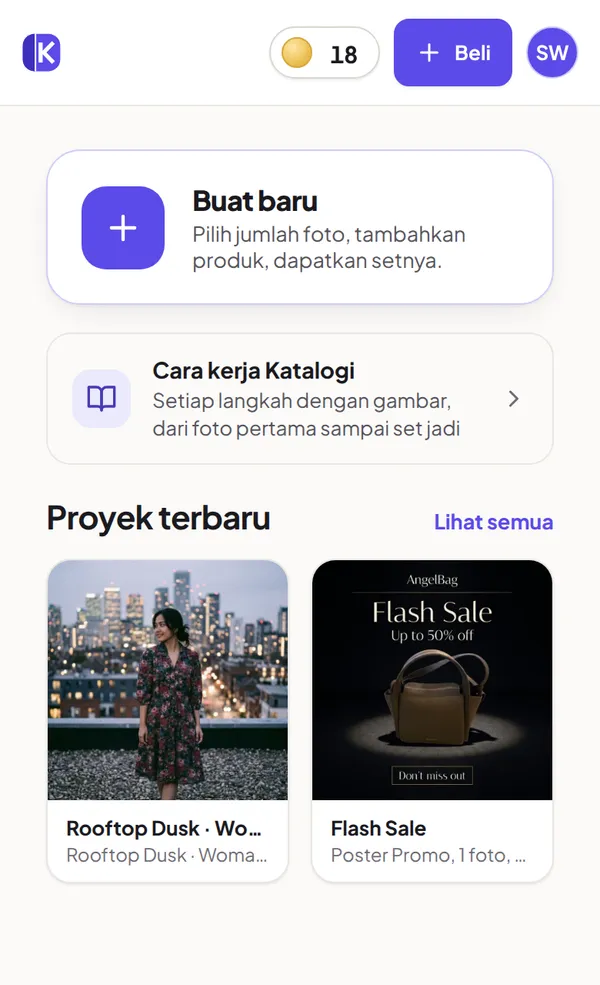
Setelah masuk, Anda berada di dashboard. Di HP, tab-tabnya ada di bagian bawah layar:
- Beranda: jalan pintas untuk membuat sesuatu yang baru, dan proyek terbaru Anda.
- Buat: mulai foto produk atau poster promo baru.
- Galeri: semua set foto dan poster yang pernah Anda buat, tersimpan di satu tempat.
- Kredit: beli paket kredit dan lihat riwayat transaksi.
- Akun: bahasa, keluar, dan Bantuan & kontak.
Pilih bahasa
Katalogi tersedia dalam Bahasa Indonesia dan Inggris. Ganti kapan saja dari menu bahasa di bagian atas halaman.
Ambil foto produk yang bagus
Hasilnya hanya bisa sesetia foto yang Anda berikan. Anda tidak perlu studio atau latar bersih, foto HP sudah cukup, tapi beberapa kebiasaan ini sangat membantu:
- Cahaya cukup
- Cahaya siang dekat jendela paling bagus.
- Produk utuh
- Tidak ada bagian yang terpotong di tepi.
- Fokus tajam
- Tahan kamera dan ketuk layar untuk fokus.
- Label dan desain jelas
- Merek, tulisan, dan motif produkmu harus terbaca jelas di foto.
- Latar polos
- Permukaan yang bersih dan sederhana paling bagus.
- Tanpa merek lain
- Tanpa logo merek lain, watermark, atau teks tambahan.
- Satu produk
- Satu foto untuk satu produk saja.
- Tambah sudut
- Sudut kedua membantu hasilnya makin mirip.
Membuat foto produk, langkah demi langkah
Sekali buat menghasilkan satu set foto untuk satu produk. Setiap foto punya sudut dan komposisinya sendiri, direncanakan untuk produk Anda, sehingga hasilnya terasa seperti sesi foto katalog sungguhan, bukan foto yang sama diulang-ulang.
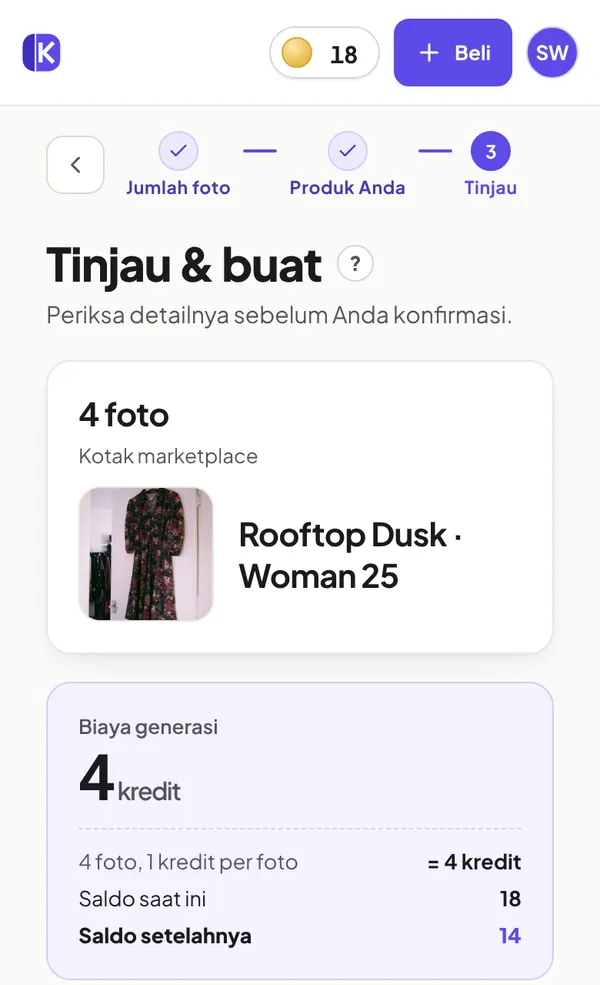
Pilih Foto Produk
Ketuk Buat baru (atau tab Buat) lalu pilih Foto Produk.
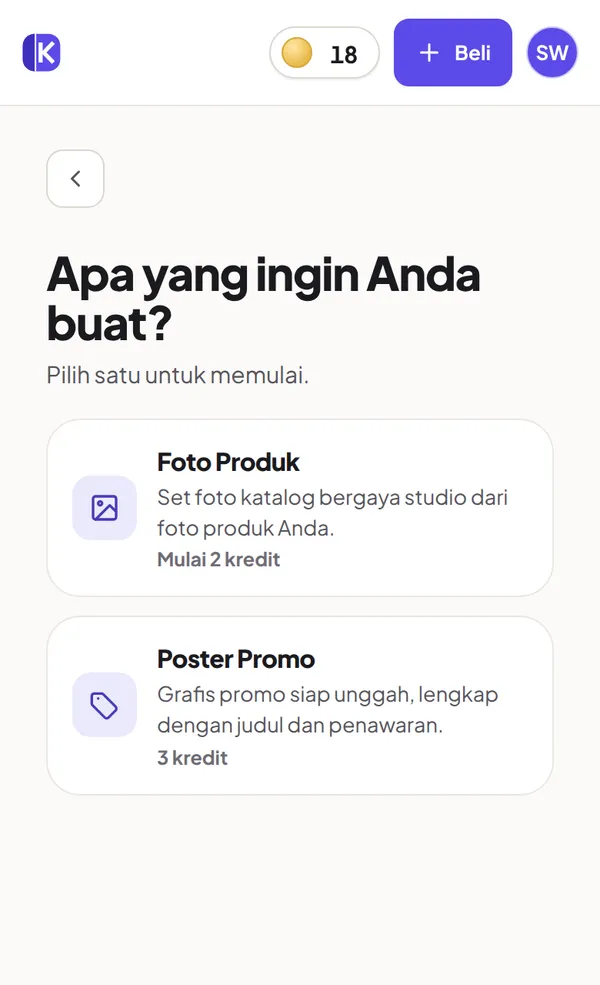
Tentukan jumlah foto
Pilih preset (Standard, Medium, atau Professional) atau ketik jumlah Anda sendiri dari 2 sampai 25. Setiap foto seharga satu kredit, apa pun pilihannya. Ini jumlah foto yang kami buat, bukan jumlah foto yang Anda unggah.
Unggah produk Anda
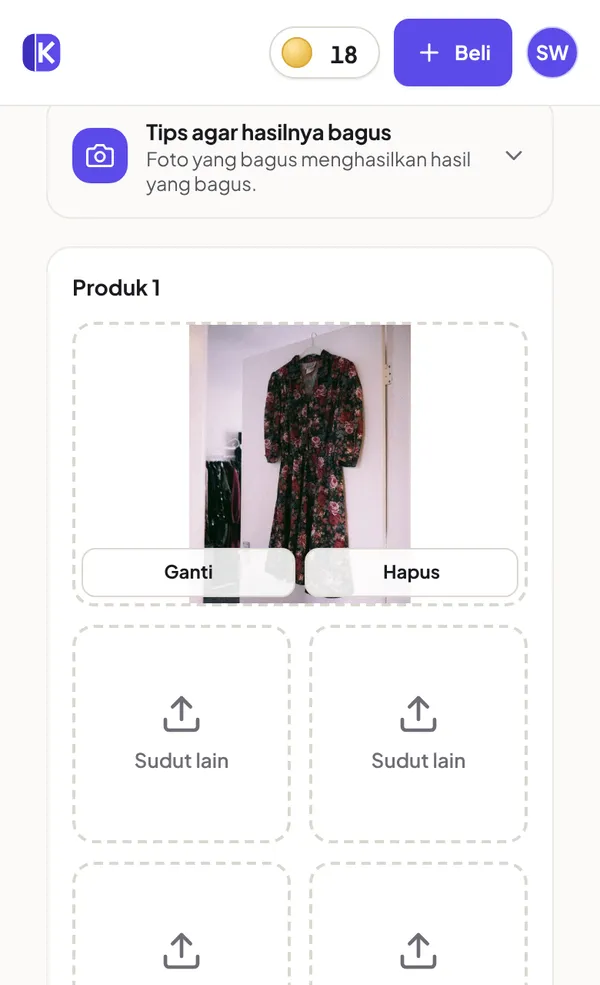
Ambil foto atau pilih dari galeri. Anda bisa menambahkan hingga 5 foto produk yang sama dari sudut berbeda tanpa biaya tambahan. Makin banyak sudut, makin tepat kami menjaga produk apa adanya: bentuk, warna, label, dan motifnya.
Pilih latar
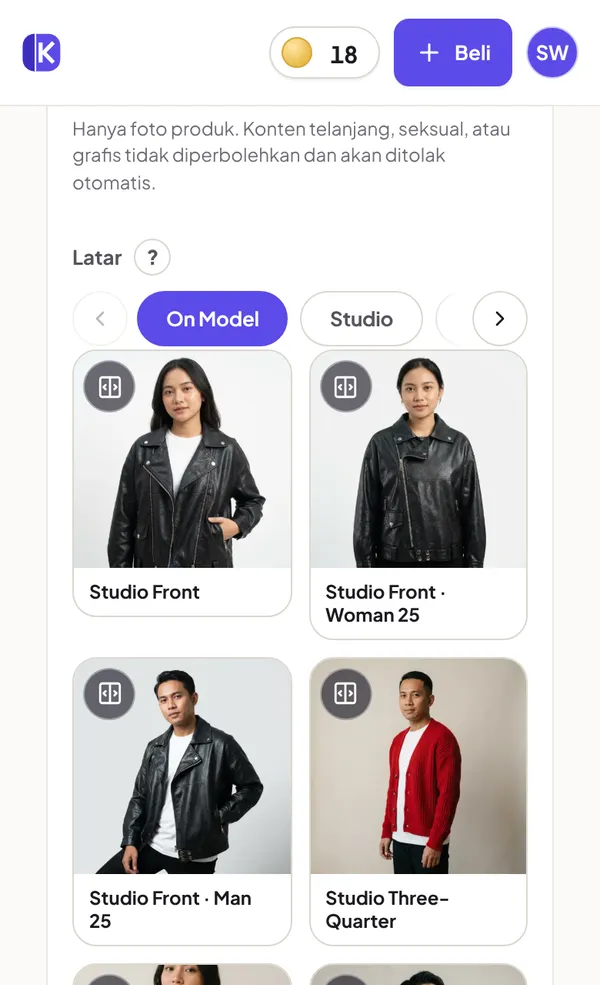
Tentukan di mana produk Anda difoto. Ada 191 latar dalam 14 kategori, termasuk studio, luar ruangan, gaya hidup, kafe, perayaan, dan mewah. Ketuk Sebelum dan sesudah pada sebuah latar untuk melihat hasil Katalogi sungguhan dengan latar itu.
- On Model: model dewasa buatan AI memakai atau memegang produk Anda. Cocok untuk pakaian, tas, aksesori, dan barang yang dipegang. Harganya sama dengan latar lain.
- Unggah latar Anda: pakai foto latar Anda sendiri, misalnya meja toko atau meja favorit Anda, lalu jelaskan dalam satu kalimat di mana produk harus diletakkan. Contoh: “meja kafe kayu, cahaya hangat, produk di tengah”.
- Arahan foto (opsional): satu kalimat tentang tampilan foto yang Anda inginkan, misalnya “model mengangkat satu tangan” atau “difoto dari sudut rendah, cahaya pagi yang lembut”. Arahan berlaku untuk semua foto dalam set. Arahan bisa menjelaskan pose, sudut, framing, pencahayaan, suasana, atau properti, tetapi tidak bisa mengubah produknya, yang selalu tampil persis seperti di foto Anda. Permintaan teks atau logo, orang sungguhan atau terkenal, anak-anak, atau hal yang tidak aman akan ditolak sebelum ada biaya.
Pilih bentuk foto
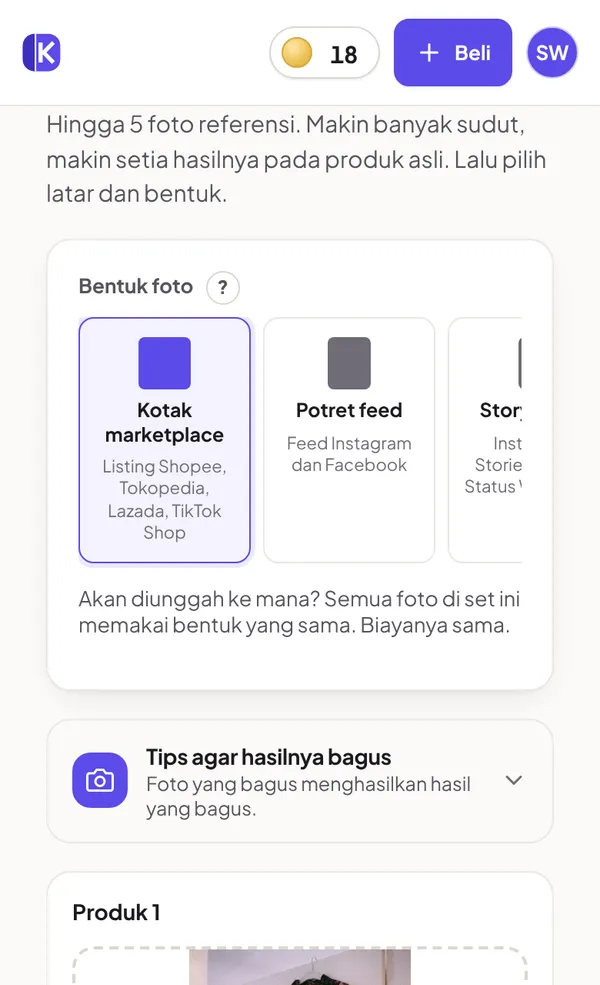
Pilih bentuk yang sesuai dengan tempat Anda akan mengunggah foto. Semua foto dalam set memakai bentuk ini, dan semua bentuk harganya sama.
- Kotak marketplace
- Listing Shopee, Tokopedia, Lazada, TikTok Shop
- Potret feed
- Feed Instagram dan Facebook
- Story / Reel
- Instagram Stories, TikTok, Status WhatsApp
- Pin
- Pinterest dan lookbook
- Potret klasik
- Foto produk tegak standar
- Lebar
- Banner situs dan thumbnail video
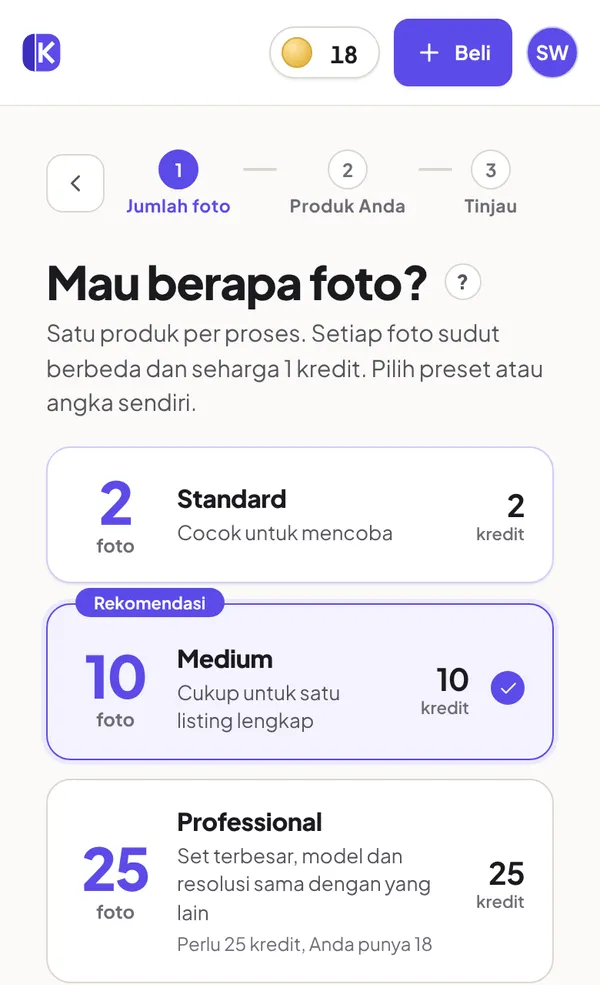
Periksa dan buat
Periksa ringkasannya: jumlah foto, biaya dalam kredit, serta saldo sebelum dan sesudah. Centang kotak persetujuan Ketentuan (ini diminta setiap kali Anda membuat sesuatu yang memakai kredit), lalu ketuk Buat sekarang.
Selama foto Anda dibuat
Satu foto biasanya selesai dalam sekitar 30 detik, dan beberapa foto dibuat bersamaan. Layar progres menunjukkan berapa yang sedang dibuat dan berapa yang menunggu giliran.
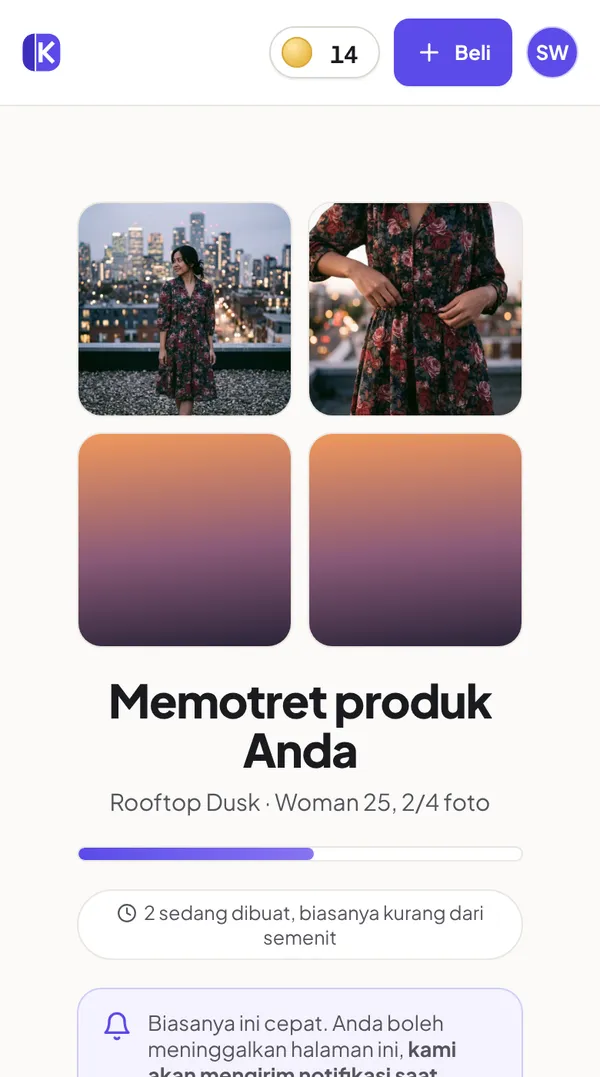
- Anda tidak perlu menunggu di halaman ini. Tutup saja atau kembali ke beranda. Kami mengirim email dan notifikasi di aplikasi saat set sudah siap.
- Kredit Anda ditahan, bukan dipakai, selama foto dibuat. Kredit hanya terpakai untuk foto yang benar-benar terkirim.
Membuat poster promo
Poster promo adalah satu grafis jadi, dengan produk, judul, dan penawaran Anda dirancang menjadi satu, siap untuk feed, story, atau Status WhatsApp.
Pilih Poster Promo
Ketuk Buat baru lalu pilih Poster Promo.
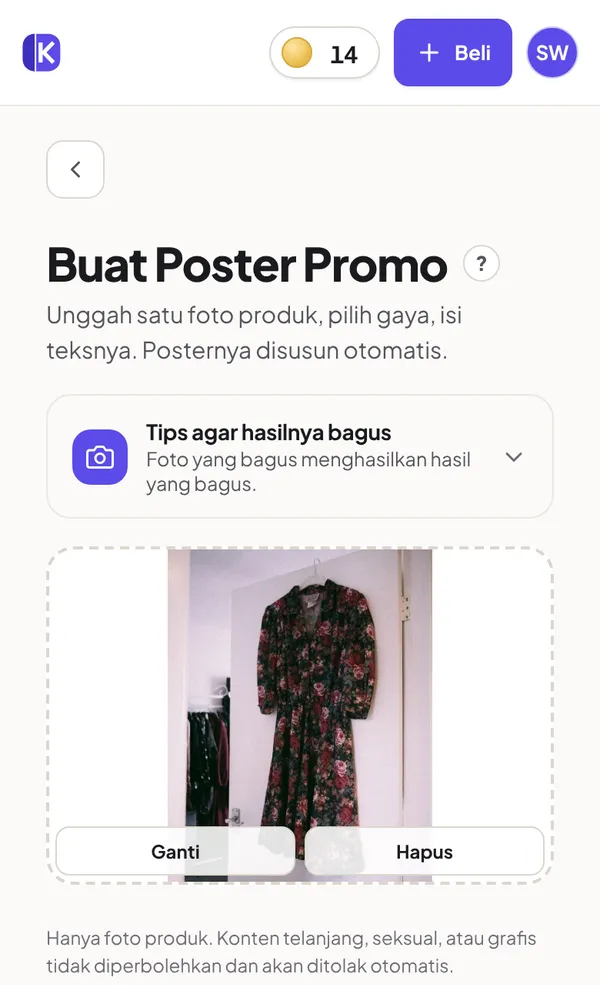
Unggah satu foto produk
Tips foto yang sama berlaku. Poster cukup dengan satu foto produk yang jelas.
Pilih gaya
Setiap gaya adalah suasana, bukan template tetap. Desainnya disusun khusus untuk produk Anda, jadi dua penjual yang memilih gaya yang sama tetap mendapat poster yang berbeda.
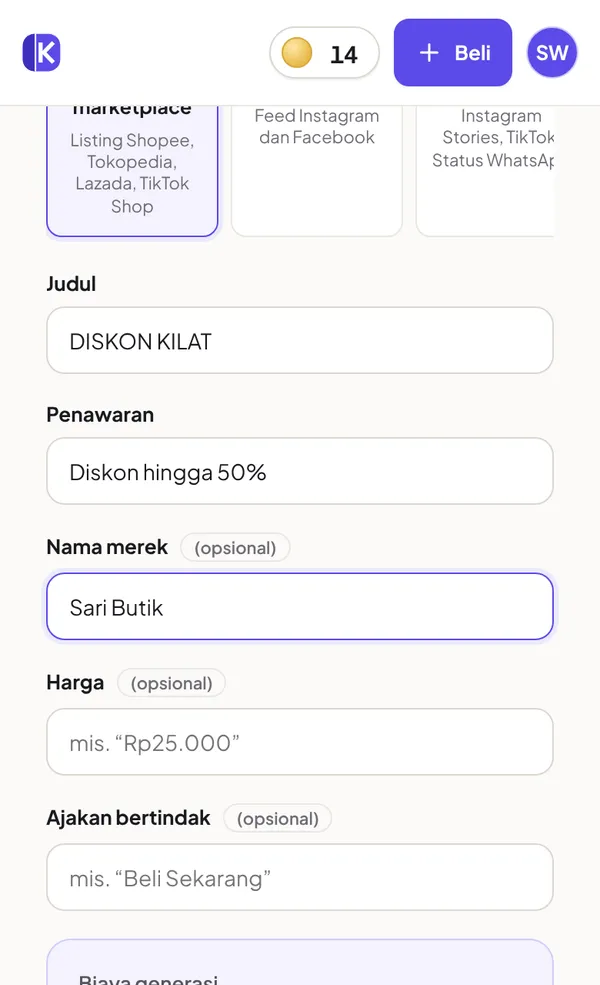
Tulis teksnya
Judul dan Penawaran wajib diisi, misalnya “FLASH SALE” dan “Diskon hingga 30%”. Nama merek, harga, dan ajakan (“Beli sekarang”) boleh dikosongkan. Teks pendek paling bagus: beberapa kata yang kuat lebih baik daripada satu kalimat.
Pilih bentuk dan buat
Poster tersedia dalam tiga bentuk:
- Kotak marketplace
- Listing Shopee, Tokopedia, Lazada, TikTok Shop
- Potret feed
- Feed Instagram dan Facebook
- Story / Reel
- Instagram Stories, TikTok, Status WhatsApp
Harga poster ditampilkan di formulir sebelum Anda konfirmasi. Centang kotak Ketentuan lalu buat.
Hasil Anda: lihat, unduh, minta ulang
Buka set Anda
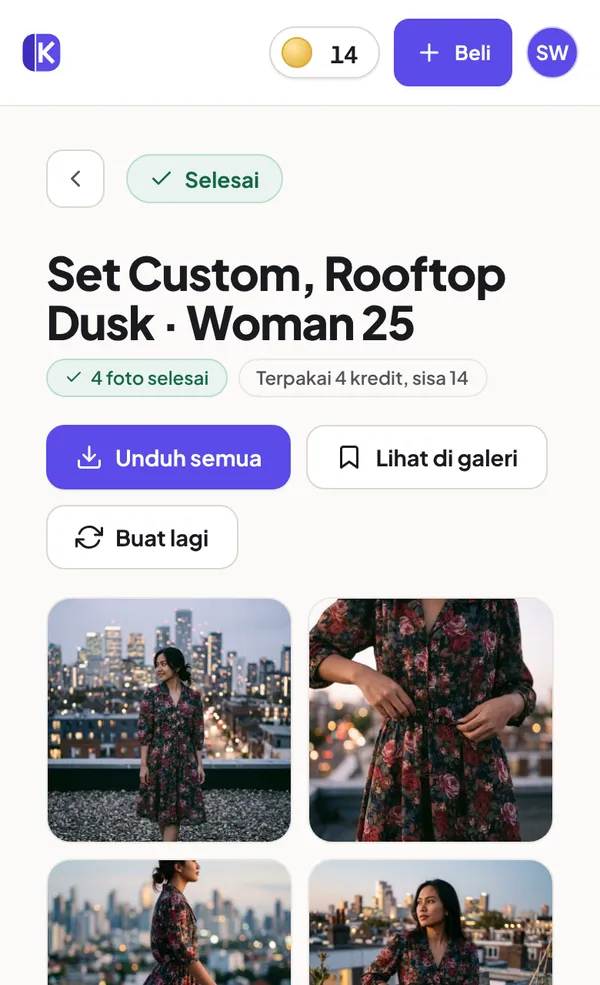
Set yang sudah jadi bisa dibuka dari notifikasi, dari Beranda, atau dari Galeri. Ketuk foto mana pun untuk melihatnya dalam ukuran penuh.
Unduh
Unduh foto satu per satu, atau ketuk Unduh semua untuk seluruh set. Foto ini boleh Anda pakai untuk keperluan komersial: di marketplace, media sosial, situs web, atau cetak.
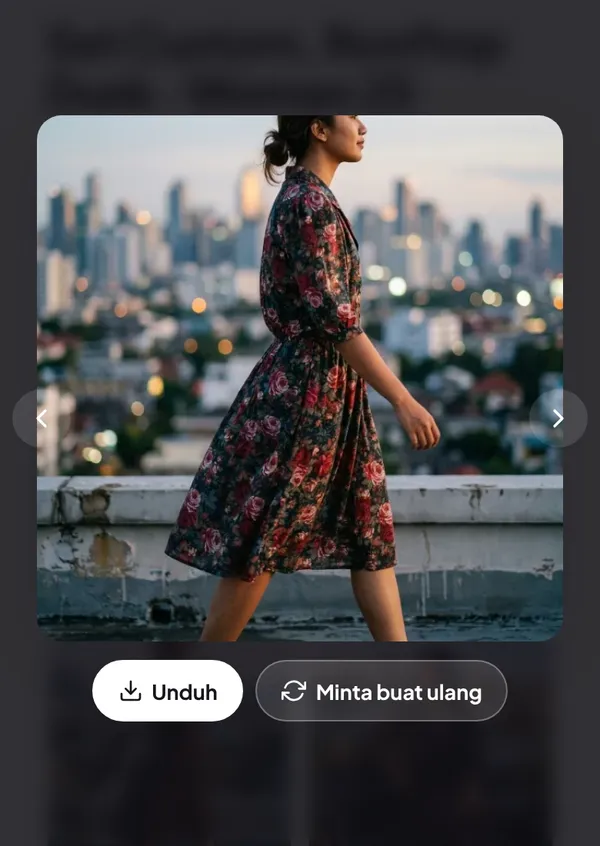
Minta buat ulang jika fotonya salah
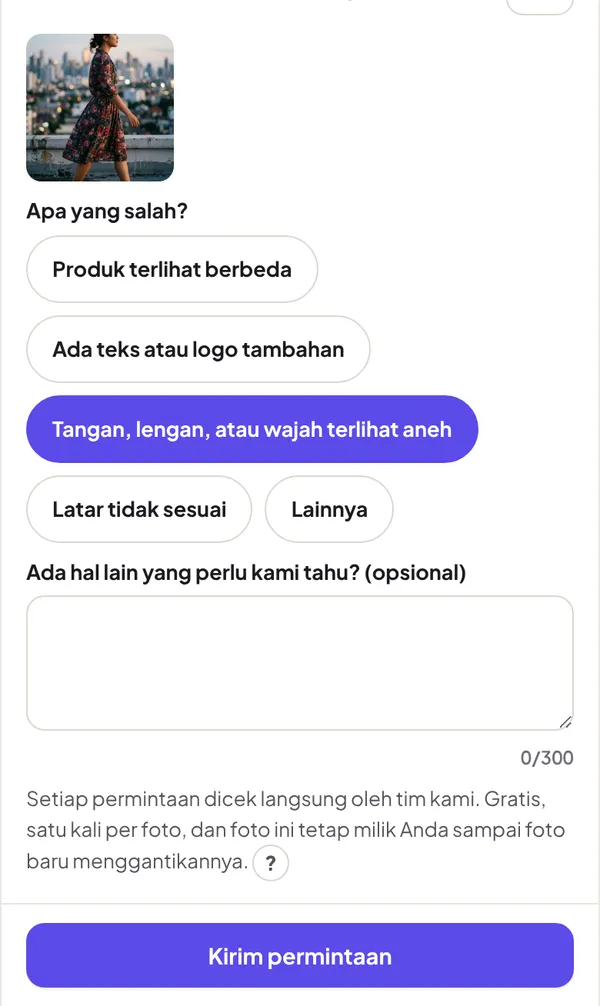
Jika ada foto yang hasilnya salah, buka dalam ukuran penuh lalu ketuk Minta buat ulang. Pilih apa yang salah (produk terlihat berbeda, ada teks atau logo tambahan, tangan atau wajah terlihat aneh, latar salah) dan tambahkan catatan jika perlu.
- Gratis, sekali per foto, dalam 7 hari sejak foto diterima.
- Tim kami memeriksa setiap permintaan dan membuat ulang fotonya.
- Foto lama tetap milik Anda sampai foto baru menggantikannya, dan Anda bisa membandingkan keduanya.
Kredit dan pembayaran
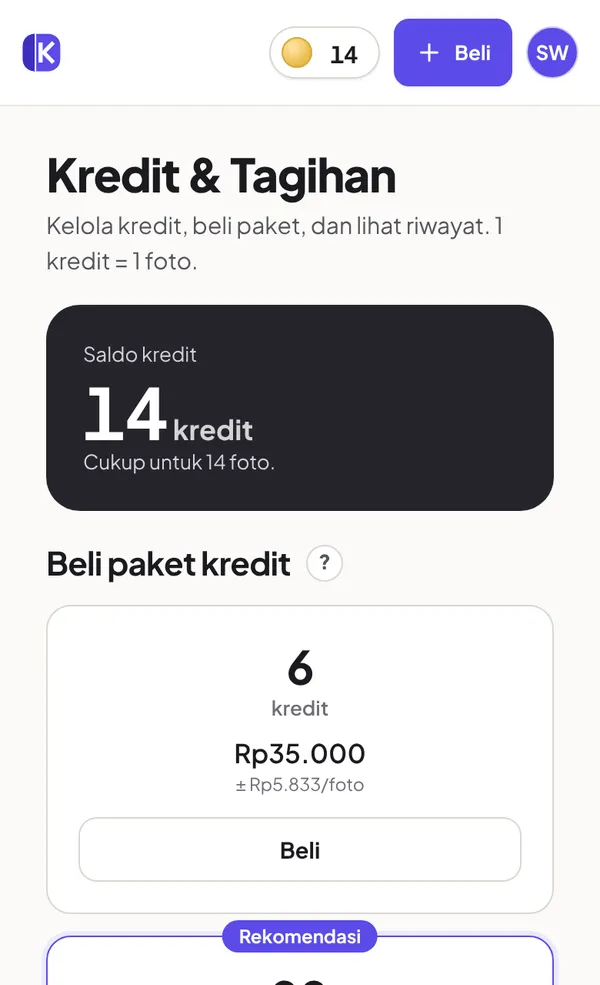
- Satu kredit untuk satu foto, di semua ukuran set dan semua latar. Poster promo memakai beberapa kredit, ditampilkan sebelum Anda konfirmasi.
- Kredit tidak pernah kedaluwarsa. Beli sekali, pakai kapan pun Anda butuh.
- Beli paket kredit dari tab Kredit. Paket yang lebih besar lebih murah per foto; lihat harga saat ini. Saat ada promo, diskon atau kredit bonusnya diterapkan otomatis, tanpa kode.
- Bayar sesuai pilihan Anda: QRIS, e-wallet, dan transfer bank, melalui Midtrans. Biaya admin untuk tiap metode ditampilkan sebelum Anda bayar. Kredit biasanya masuk dalam satu menit; beberapa transfer bank butuh waktu lebih lama untuk dikonfirmasi.
- Yang gagal tidak dikenai biaya. Foto atau poster yang gagal mengembalikan kreditnya otomatis. Hasil yang sudah terkirim bersifat final: kreditnya tidak dikembalikan karena soal selera atau gaya, tetapi Anda bisa minta buat ulang gratis (lihat di atas), dan file yang rusak (kosong, korup) mendapat kreditnya kembali jika Anda menghubungi kami dalam 7 hari.
Jika ada masalah
- Foto saya ditolak
- Katalogi hanya menerima foto produk, dan unggahan diperiksa otomatis. Coba foto yang lebih jelas berisi produknya saja. Jika menurut Anda ini keliru, hubungi kami.
- “Kami tidak dapat memeriksa gambar ini sekarang”
- Pemeriksaan foto sedang tidak tersedia sebentar. Foto Anda tidak bermasalah; tunggu beberapa menit lalu unggah lagi.
- Kredit tidak cukup
- Langkah periksa memberi tahu berapa kredit lagi yang Anda butuhkan. Beli paket, atau pilih jumlah foto yang lebih sedikit sesuai saldo.
- Pembuatan gagal
- Kredit Anda sudah kembali ke saldo. Ketuk Coba lagi, atau coba foto yang lebih jelas atau latar lain.
- Produknya terlihat berbeda dari milik saya
- Minta buat ulang foto itu secara gratis dalam 7 hari. Lain kali, tambahkan sudut kedua dan pastikan labelnya tajam dan terbaca.
- Saya sudah bayar tapi kredit belum masuk
- Sebagian besar pembayaran menambah kredit dalam satu menit. Jika belum masuk, hubungi kami dengan ID pesanan dari aplikasi pembayaran atau email bukti pembayaran.
Masih bingung? Hubungi kami
Kirim pesan lewat Instagram @katalogi_id atau email hello.katalogi@gmail.com. Di dalam aplikasi, Bantuan & kontak di menu akun berisi keduanya, plus jawaban cepat.
Siap mencoba? Foto pertama Anda gratis.
Mulai gratis